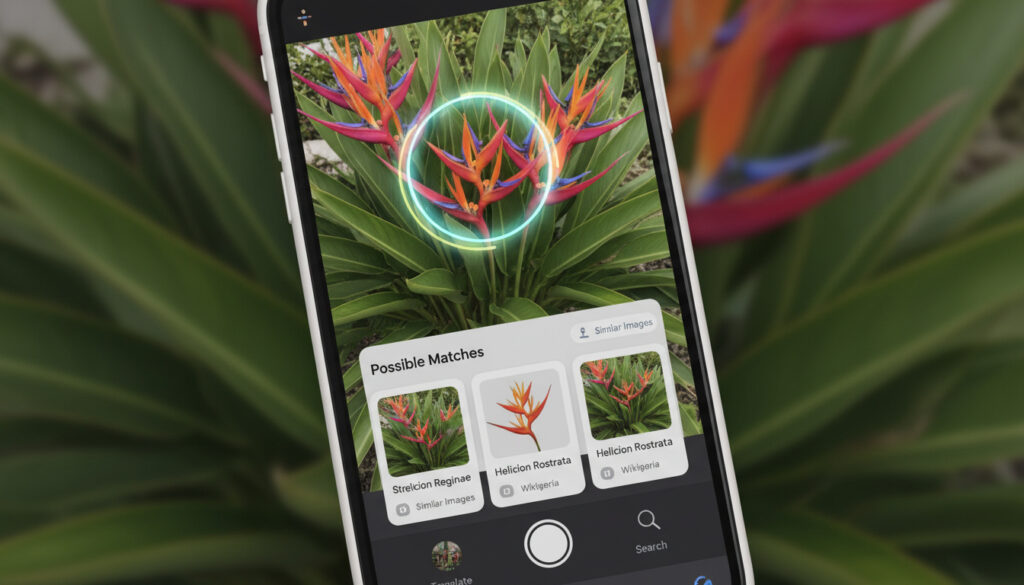
Google Lens iPhone – Käyttöopas kuvahakuun ja tunnistukseen
Google Lens tuo tekoälypohjaisen kuvantunnistuksen iPhonen käyttäjien ulottuville ilman erillisen sovelluksen asentamista. Palvelu toimii integroituna Google-sovellukseen, Chrome-selaimeen tai Google Kuviin, mikä mahdollistaa esineiden, tekstien ja eliöiden tunnistamisen suoraan kameran kautta tai valokuvakirjastosta.
Teknologia analysoi yli 20 miljardia visuaalista hakua kuukausittain maailmanlaajuisesti. iOS-käyttäjät voivat hyödyntää käänteistä kuvahakua, reaaliaikaista kääntämistä ja tuotetietojen selvittämistä näkemänsä perusteella. Toiminnallisuus on globaali, ja päivitykset pyörivät jatkuvasti iOS-alustalle.
Apple-laitteissa palvelu eroaa Android-ekosysteemistä siten, että käyttäjä tarvitsee joko Google-sovelluksen, Chrome-selaimen tai Google Kuvat -sovelluksen. Erillistä Lens-sovellusta ei ole saatavilla App Storesta.
Miten tehdä Google kuvahaku iPhonella?
Integroitu ratkaisu
Toimii ilman erillistä sovellusta Google-appin, Chromen tai Google Kuvien kautta.
Asennus
Lataa Google-sovellus App Storesta tai käytä olemassa olevaa Chromea.
Ominaisuudet
Kuvahaku, tekstintunnistus, kääntäminen, QR-koodien lukeminen ja tuotetiedot.
Käyttökustannus
Ilmainen käyttää kaikissa iOS-laitteissa, joissa on kyseiset sovellukset.
Keskeiset havainnot
- App Storesta ei löydy erillistä “Google Lens” -sovellusta
- Integroitu Google-sovellukseen, Chromeen ja Google Kuviin
- Tukee käänteistä kuvahakua ladatuilla kuvilla reaaliaikaisesti
- Mahdollistaa tekstin kääntämisen suoraan kameranäkymässä
- QR-koodien skannaus sisäänrakennettuna Chrome-selaimeen
- Yli 20 miljardia visuaalista hakua kuukaudessa globaalisti
- Kolmannen osapuolen sovelluksia ei suositella virallisen ratkaisun sijaan
| Ominaisuus | iPhone-tuki | Vaiheet |
|---|---|---|
| Kamerahaku | Kyllä | Avaa Google > napauta kameraa > kohdista |
| Käänteinen kuvahaku | Kyllä | Lataa kuva kirjastosta Lens-näkymässä |
| Tekstin tunnistus | Kyllä | Kohdista tekstiin > kopioi tai käännä |
| QR-koodit | Kyllä | Chromessa: kohdista koodi suoraan |
| Reaaliaikainen kääntäminen | Kyllä | Google Kuvat: valitse kuva > napauta Lens-kuvaketta |
| Näytön haku | Kyllä | Chrome: valikko > “Etsi näytöltä Google Lensillä” |
Miten käyttää Google Lens -kuvantunnistusta iPhonella?
Google-sovelluksessa
Lataa Google-sovellus App Storesta ja avaa se. Napauta hakupalkin vieressä olevaa kamerakuvaketta, joka aktivoi Google Lensin. Valitse “Etsi kameralla” tai ota kuva välittömästi. Sovellus tunnistaa kasveja, eläimiä, maamerkkejä, tuotteita tai reseptejä reaaliaikaisesti. Voit myös ladata valokuvan kirjastosta käänteistä kuvahakua varten napauttamalla gallerian kuvaketta.
Kuvaa tuntemattomat sukat kameralla, niin Lens näyttää ostopaikan ja hintavertailun. Kuvaa koiraa, niin saat rodun tiedot ja hoito-ohjeet välittömästi.
Chromessa
Aseta Google oletushakukoneeksi Chrome-asetuksissa. Mene haluamallesi sivustolle ja napauta osoitepalkin vasemmalla olevaa Google Lens -kuvaketta tai valikkoa ja valitse “Etsi näytöltä Google Lensillä”. Voit piirtää, korostaa tai napauttaa kuvaa, videota tai tekstiä näytöllä. Säädä valintaa vetämällä kulmia tarkentaaksesi hakualuetta. Uudessa välilehdessä voit käyttää Lens-kuvaketta kameran tai gallerian kautta. QR-koodit ja viivakoodit skannataan kohdistamalla ne suoraan kameralla.
Google Kuvissa
Avaa Google Kuvat, valitse haluamasi kuva ja napauta Lens-kuvaketta. Toiminto tunnistaa tekstiä kuvasta ja mahdollistaa vieraskielisen sisällön kääntämisen reaaliaikaisesti. Tämä toimii erityisen hyvin dokumenttien, kylttien ja ruokalistojen kanssa.
Miksi Google Lens ei toimi iPhonella?
Tekniset ongelmat johtuvat yleensä sovellusversioista, käyttöoikeuksista tai väärin ymmärretystä sovellusrakenteesta. Jos kuvaketta ei näy, ensimmäinen askel on varmistaa, että Google-sovellus on ajan tasalla App Storen kautta.
Sovellus tarvitsee erityisluvat toimiakseen täydellisesti. Anna luvat kameralle, valokuviin ja sijaintiin, jotta Lens voi analysoida kuvia ja tarjota paikkatietoon liittyvää kontekstia. Ilman näitä oikeuksia kameranäkymä jää mustaksi tai kirjasto ei avaudu.
App Storessa on kolmannen osapuolen sovelluksia nimellä “Lens”, mutta niitä ei suositella käytettäväksi virallisen Google-ratkaisun sijaan tietoturvariskien vuoksi.
Yleinen väärinkäsitys on etsiä erillistä “Google Lens” -sovellusta. Koska sellaista ei ole, käyttäjä voi luulla, ettei palvelu ole saatavilla. Ratkaisu on käyttää kotinäytön widgetiä Google-sovellukseen pikakäynnistystä varten, jos kuvaketta ei näy suoraan hakupalkissa.
Google Lensin kehitys iOS-alustalla
-
Google Lens laajennettiin virallisesti iOS-alustalle Google-sovelluksen kautta, tuoden kuvantunnistuksen ensimmäistä kertaa iPhone-käyttäjille erillisenä toimintona.
-
Integraatio laajeni Google Kuviin, mahdollistaen olemassa olevien valokuvien analysoinnin ja tekstin kääntämisen jälkikäteen.
-
Chrome-selaimeen lisättiin näytön haku -toiminto iOS:lle, joka mahdollistaa minkä tahansa verkkosivun elementtien analysoinnin ilman kuvakaappausta.
-
Palvelu rikkoi 20 miljardin visuaalisen haun rajan kuukausittain globaalisti, mukaan lukien iOS-käyttäjät.
-
AI Overview -integraatio tuo tekoälyavusteiset yhteenvedot visuaalisiin hakutuloksiin iPhone-sovelluksissa.
Mitä Google Lensistä tiedetään varmuudella?
| Varmistetut tiedot | Epäselvyydet ja rajaukset |
|---|---|
| Toimii kolmen eri sovelluksen kautta ilman erillistä asennusta | Tarkat iOS-versiovaatimukset eivät ole julkisesti dokumentoitu |
| Virallinen tuki ja päivitykset suoraan Googelta | Tulevien päivitysten tarkat aikataulut iOS:lle |
| Yli 20 miljardia visuaalista hakua kuukaudessa globaalisti | Suomenkielisen tuen täydelliset rajat ja erityispiirteet |
| QR-koodien ja viivakoodien tunnistus sisäänrakennettuna | Tietyt visuaaliset piirteet saattavat vaihdella maantieteellisesti |
| Kolmannen osapuolen sovellusten käyttöä ei suositella | Tarkat syyt, miksi jotkin kuvat eivät tunnistu teknisesti |
Google Lens iPhonen visuaalisten hakujen kontekstissa
Apple tarjoaa iOS:ssä omaa Visual Look Up -toimintoa, mutta Google Lens tarjoaa laajemman tietokannan ja ristiinhakuominaisuudet internetin sisältöön. Teknologia täydentää esimerkiksi Best Webcams for Streaming – Parhaat 4K-striimauskamerat 2026 kaltaisten laitteiden käyttöä, kun tarvitsee tunnistaa tuntemattomia teknisiä laitteita, kaapeleita tai tekstejä striimausympäristössä nopeasti.
Google Lensin viralliset sivut korostavat, että teknologia pystyy tunnistamaan kasvit, eläimet, ruoat, tuotteet, hotellit ja reseptit. Tämä tekee siitä monipuolisemman työkalun kuin monet yksittäiseen tarkoitukseen rakennetut tunnistussovellukset.
Viralliset lähteet ja dokumentaatio
“Google Lens on nyt saatavilla iOS:ssä Google-sovelluksen, Chromen ja Google Kuvien kautta, mikä mahdollistaa visuaaliset haut ilman erillistä sovellusta. Käyttäjät voivat etsiä näytöltä suoraan ilman kuvakaappausta.”
Google Blog, virallinen tuotejulkaisu
“iPhone- ja iPad-käyttäjät voivat käyttää Google Lensiä Chromessa valitsemalla ‘Etsi näytöltä Google Lensillä’ ja korostamalla haluamansa alueen.”
Google Chrome Tuki
Yhteenveto
Google Lens integroituu saumattomasti iPhonen kolmeen eri sovellukseen, eliminoiden tarpeen erilliselle ohjelmalle. Käyttäjät voivat suorittaa käänteisiä kuvahakuja, tunnistaa esineitä ja kääntää tekstiä reaaliaikaisesti kameralta tai valokuvakirjastosta. Viralliset lähteet suosittelevat välttämään kolmannen osapuolen vaihtoehtoja ja pitämään sovellukset ajan tasaisina. Lisää teknisiä ohjeita laitteiden käyttöön löytyy muun muassa Polar Vantage V – Käyttöohje, Hinta, Ranneke ja Vertailu V2/V3/M -artikkelin kaltaisista oppista.
Usein kysytyt kysymykset
Onko Google Lens erillinen sovellus iPhonessa?
Ei. Google Lens toimii integroituna Google-sovelluksessa, Chrome-selaimessa tai Google Kuvissa. Erillistä Lens-sovellusta ei ole saatavilla App Storesta.
Miten teen käänteisen kuvahaun iPhonella?
Avaa Google-sovellus, napauta kamerakuvaketta ja valitse gallerian kuvake ladataksesi kuvan kirjastosta. Lens etsii samankaltaisia kuvia internetistä.
Voiko Google Lens kääntää tekstiä reaaliajassa?
Kyllä. Google Kuvat -sovelluksessa voit valita kuvan ja napauttaa Lens-kuvaketta tekstin tunnistamiseksi ja kääntämiseksi välittömästi.
Miksi en näe Lens-kuvaketta Google-sovelluksessa?
Varmista, että sovellus on päivitetty uusimpaan versioon App Storesta. Lisäksi sovellus tarvitsee luvat kameralle ja kuville asetuksissa.
Toimiiko Google Lens Chromessa iPhonella?
Kyllä. Napauta osoitepalkin vasemmalla olevaa Lens-kuvaketta tai valitse valikosta “Etsi näytöltä Google Lensillä”.
Mitä kaikkea Lens pystyy tunnistamaan?
Kasvit, eläimet, ruoat, tuotteet, hotellit, reseptit, tekstit ja QR-koodit. Järjestelmä prosessoi yli 20 miljardia hakua kuukaudessa.
Onko palvelu ilmainen iPhone-käyttäjille?
Kyllä, Google Lens on täysin maksuton käyttää kaikissa mainituissa sovelluksissa iOS-laitteilla.
Lisaa liittyvia artikkeleita
 Paras paella resepti – Aito espanjalainen ohje kotikeittiöön
 Monopolin jälkeen: Taloudellisia oppeja Suomen rahapelireformista pohjoismaisille yrittäjille
 Paras kanapasta uunissa – helppo ja herkullinen
 Tetrakloorianisolin haju pois vaatteista: Etikka ja auringonvalo
 Kenon oikeat numerot tänään – Tarkista tuoreimmat Keno-tulokset
 Yliopiston Apteekki Iso Omena – aukioloajat, osoite ja puhelin
 Rinta Jouppi Pori: Aukioloajat, autot ja yhteystiedot
 IKEA Raisio Ravintola – Menu, Hinnasto ja Aukioloajat
